
На фото видны отличия , можем нанести символы по вашему желанию. В MacOS нужно поменять по умолчанию на клавиатуру русская ПК.
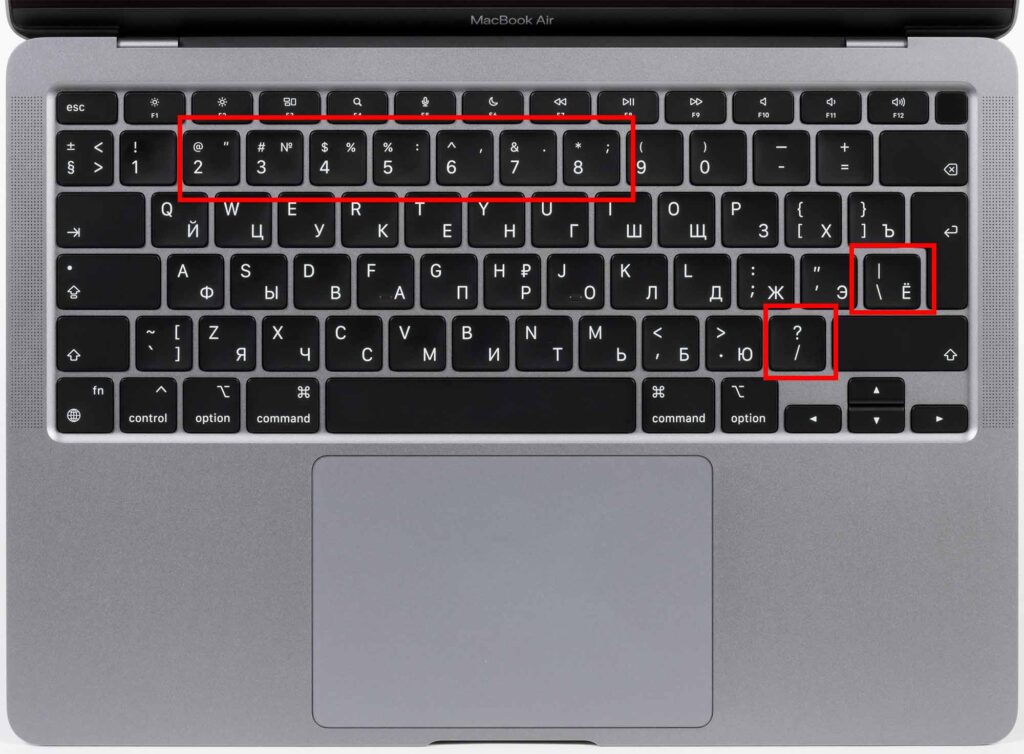
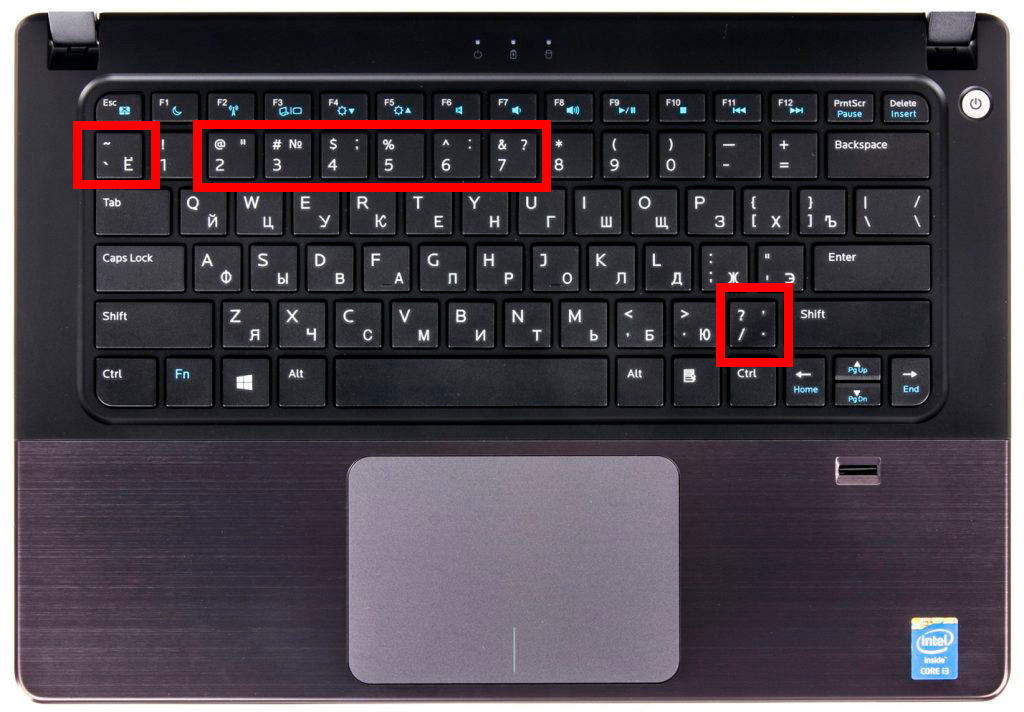
Покупка MacBook — это всегда радость от использования премиальной техники. Однако пользователи, особенно те, кто только перешел с операционной системы Windows на macOS, часто сталкиваются с неожиданной проблемой при наборе текста.
Когда вы пытаетесь добавить русский язык в настройках Mac, система предлагает два основных варианта: «Русская» и «Русская (ПК)». Внешне разницы нет, но при слепой печати начинается путаница со знаками препинания и буквой «Ё».
В этой статье мы разберем, в чем принципиальная разница между этими раскладками и какую из них лучше выбрать.
1. Стандартная «Русская» раскладка (Классика Apple)
Это историческая раскладка, которую Apple использует по умолчанию. Она была создана много лет назад и кардинально отличается от того стандарта, к которому привыкло большинство пользователей обычных компьютеров.
Главные отличия:
- Точка и запятая: Чтобы поставить точку, нужно нажать сочетание
Shift + 7. Для запятой —Shift + 6. То есть знаки препинания находятся в верхнем цифровом ряду. - Буква Ё: Располагается в правой части клавиатуры, в среднем ряду (рядом с клавишей Enter).
- Двоеточие и точка с запятой: Находятся на клавишах
5и4в верхнем ряду.
Кому подходит: Исключительно «ветеранам» экосистемы Apple, которые много лет печатают на Mac и привыкли именно к такому расположению знаков. Переучиваться на эту раскладку после многих лет на Windows очень сложно и неудобно.
2. «Русская (ПК)» — привычный стандарт Windows
Осознав, что многим пользователям тяжело переучиваться, Apple добавила в систему раскладку ПК (Персональный Компьютер). Это точная копия стандартной клавиатуры Windows.
Главные отличия:
- Точка и запятая: Находятся на своем привычном месте — на клавише со знаком вопроса
/?(рядом с правым Shift). Обычное нажатие ставит точку, а нажатие с зажатымShift— запятую. - Буква Ё: Находится там, где мы привыкли ее видеть — в левом верхнем углу (на клавише с тильдой
~). - Двоеточие и точка с запятой: Находятся на клавише
6и4.
Кому подходит: Абсолютному большинству пользователей (95%). Если вы перешли на MacBook с обычного ноутбука или используете Mac дома, а Windows на работе, смело выбирайте вариант «Русская (ПК)». Вы сможете печатать вслепую с первого же дня без ошибок и раздражения.
Как поменять раскладку на «Русская (ПК)» в настройках Mac
Если вы поняли, что стандартная эппловская раскладка вам не подходит, переключить ее на привычную Windows-версию можно за одну минуту.
Инструкция для современных версий macOS (Ventura, Sonoma, Sequoia):
- Откройте «Системные настройки» (иконка шестеренки или через меню Apple в левом верхнем углу).
- В левом меню прокрутите вниз и выберите раздел «Клавиатура».
- Найдите блок «Ввод текста» и нажмите кнопку «Изменить…» (или «Источники ввода»).
- В появившемся окне нажмите на плюсик (+) в левом нижнем углу.
- В списке языков выберите «Русский», а в правом окне выберите «Русская (ПК)».
- Нажмите «Добавить».
- Теперь выделите старую просто «Русскую» раскладку в списке слева и нажмите минус (-), чтобы удалить её и не путаться. Нажмите «Готово».
Для более старых версий macOS (Monterey, Big Sur): Системные настройки -> Клавиатура -> вкладка «Источники ввода» -> нажать (+) и выбрать «Русская (ПК).
Что делать, если на клавиатуре нет русских букв?
Программная настройка — это только половина дела. Если ваш MacBook был привезен из Европы или США, на его клавишах нанесены только английские символы.
Силиконовые накладки портят экран, а наклейки быстро стираются и выглядят дешево. Самое надежное, эстетичное и долговечное решение — лазерная гравировка.
В мастерской Klava.by мы профессионально русифицируем клавиатуры любых MacBook.
- Идеальная подсветка: Лазер аккуратно снимает верхний слой пластика, и новые русские буквы светятся точно так же, как заводские.
- Под любую раскладку: Перед началом работы мы всегда уточняем, к какой раскладке вы привыкли. Если вы выбрали в настройках «Русскую (ПК)», мы нанесем точку, запятую и букву Ё именно на те клавиши, где они должны быть по стандарту Windows.
- Быстро и безопасно: Гравировка занимает всего 10 минут прямо при вас. Ноутбук не вскрывается, поэтому мировая гарантия Apple полностью сохраняется.
Сделайте работу за вашим Mac по-настоящему комфортной!